
Pourquoi est-ce utile ?
Les enquêtes par session sont directement accessibles dans les informations de chaque session sur l’application ConnexMe, ce qui les rend simple à trouver et à remplir pour les participants.
Cette visibilité favorise un meilleur taux de réponse. Côté organisateur, les retours sont automatiquement centralisés dans le back-office pour une analyse rapide et efficace.
Comment faire ?
⚠️ Attention : Cette fonctionnalité est accessible uniquement aux utilisateurs ayant souscrit au module “Enquête en ligne”.
Il s’agit d’une option supplémentaire avec un coût additionnel.
Pour en savoir plus, contactez notre équipe client :
Email : support@evenium.com
Téléphone : 01.47.70.90.35
Créer une enquête pour une session
Dans votre back-office :
Sous l’onglet Enquête de satisfaction > Modifier le formulaire :
Cliquez sur “Créer une enquête”
Sélectionnez “Enquête d’évaluation de sessions”
Définissez le titre de votre enquête
Cliquez sur “Créer”
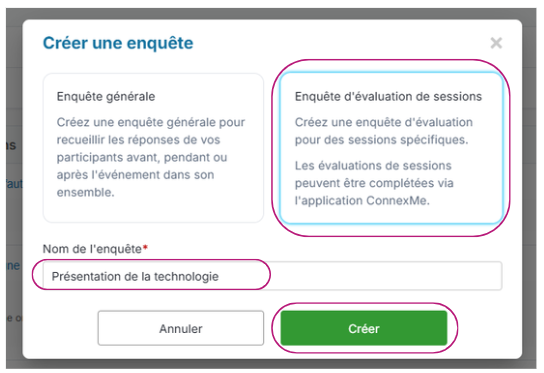
Votre enquête est alors générée.
Personnalisation et association à une session
Une fois l’enquête créée, vous arrivez sur la page d’édition :
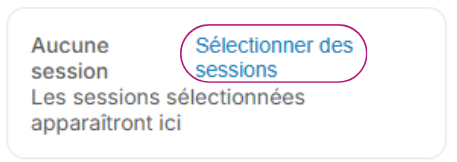
Cliquez sur “Sélectionner des sessions”
Choisissez la ou les sessions concernées
Cliquez sur “Enregistrer”
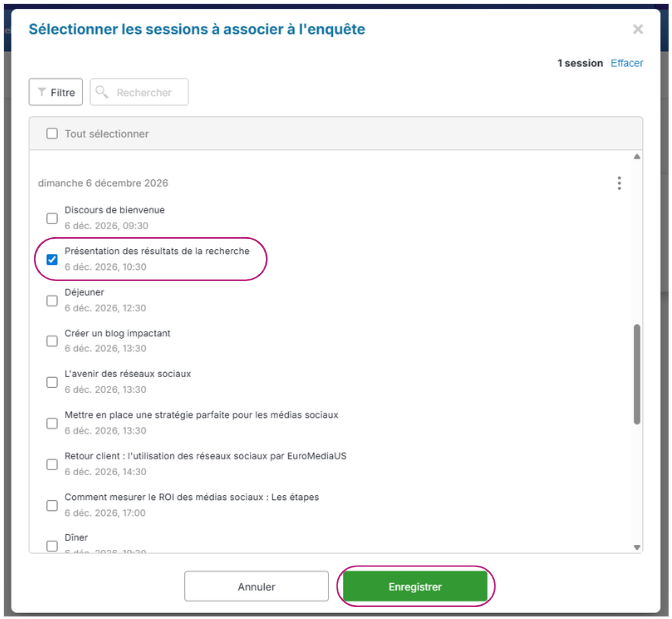
Vous pouvez modifier l’enquête à tout moment via le bouton “Modifier”, puis mettre à jour votre formulaire.
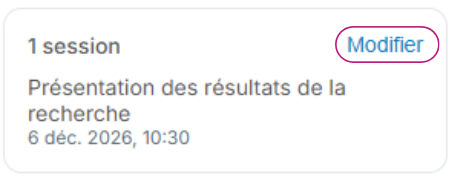
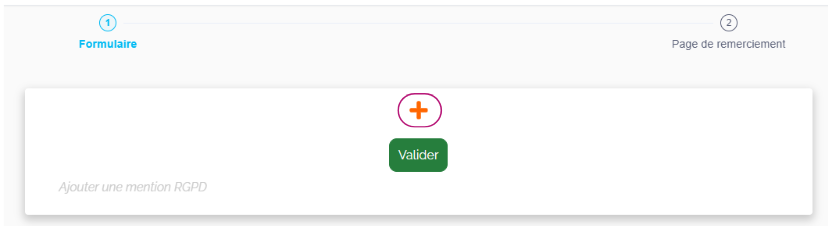
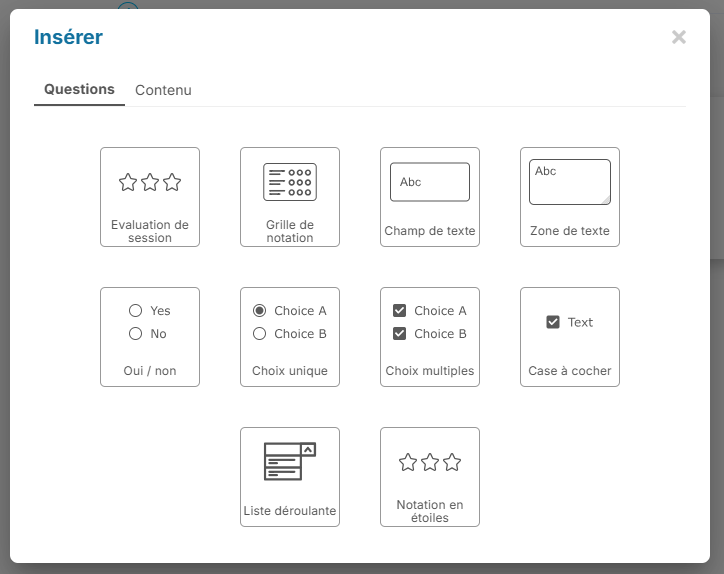
Vous pouvez également personnaliser le formulaire, ajouter des questions et adapter son contenu selon vos besoins.
Paramètres de l’enquête
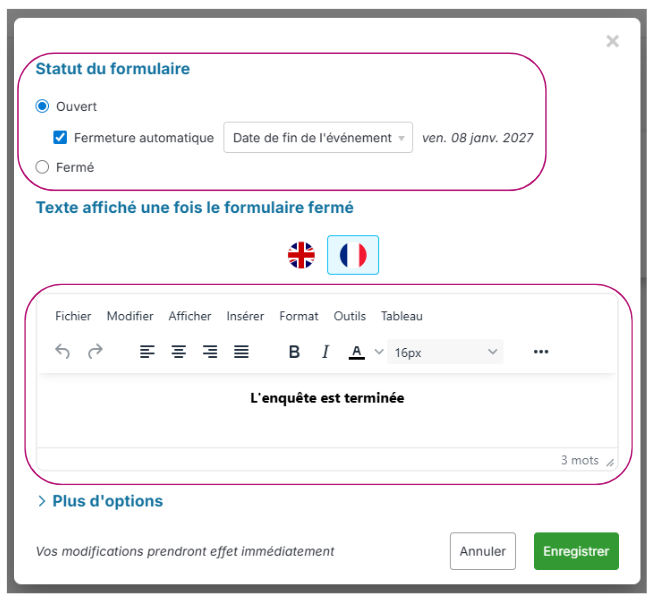
Dans les “Paramètres”, vous pouvez :
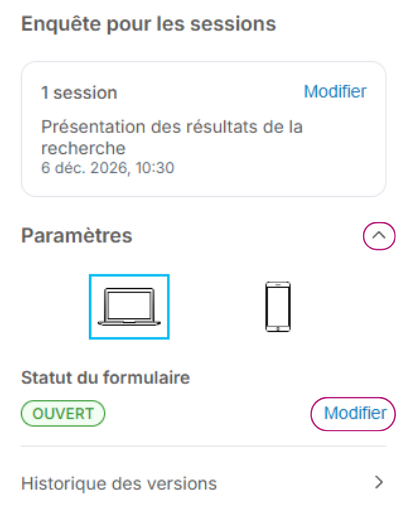
Définir le statut du formulaire :
Ouvert avec une date de fermeture automatique
Fermé
Personnaliser le message affiché lorsque le formulaire est clos
Une fois prêt, pensez à publier la dernière version via le bouton “Publier”.

Affichage dans ConnexMe
Dans l’application ConnexMe :
Les participants accèdent à l’enquête directement depuis la session
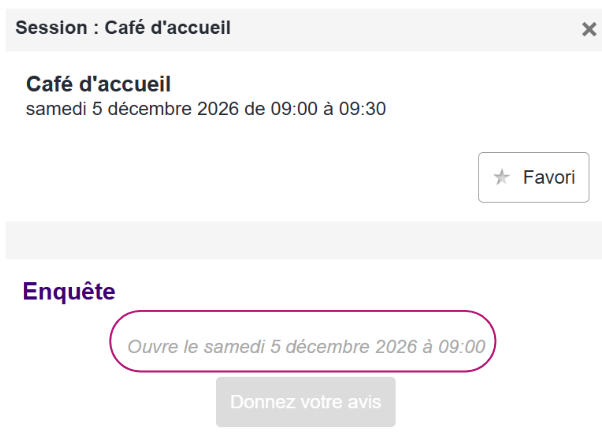
Le bouton “Donnez votre avis” devient actif uniquement lorsque la session a commencé
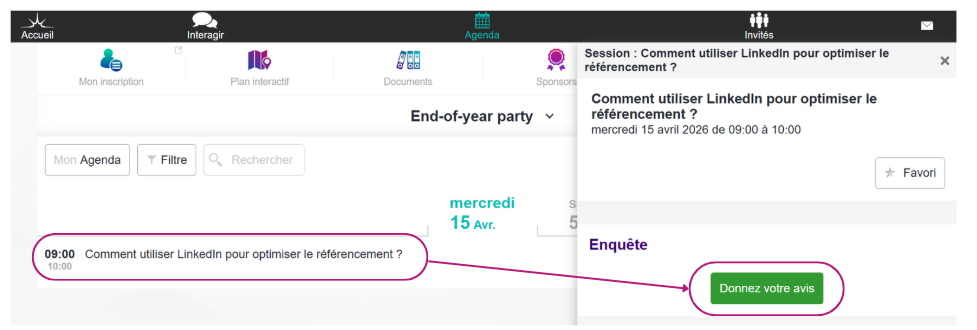
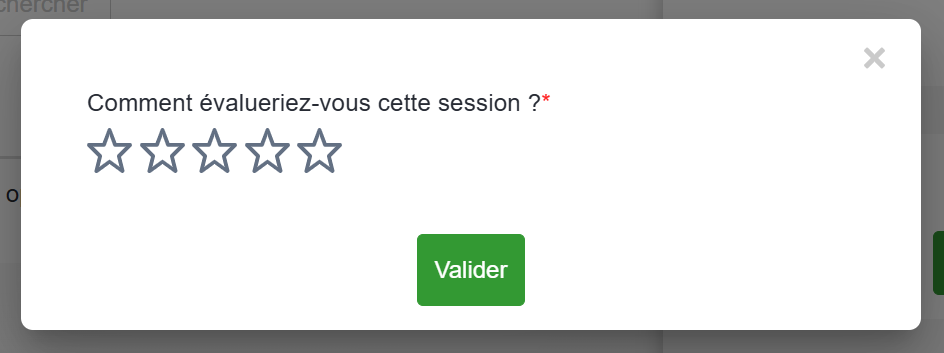
L’enquête s’ouvre dans l’app et le participant peut y répondre facilement
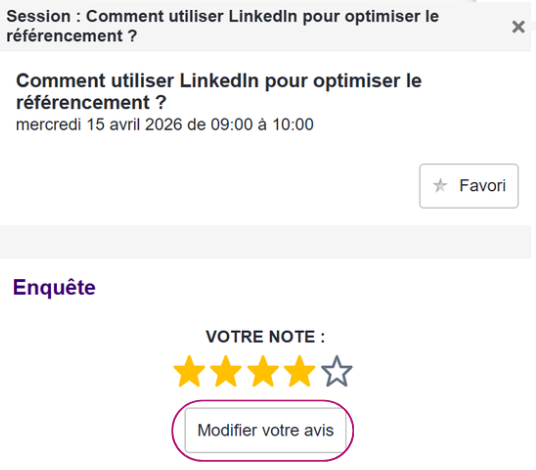
Après réponse :
Le participant peut consulter son retour
Il peut le modifier via “Modifier votre avis”
⚠️ Si la session n’a pas commencé, le bouton est grisé avec une indication de disponibilité.
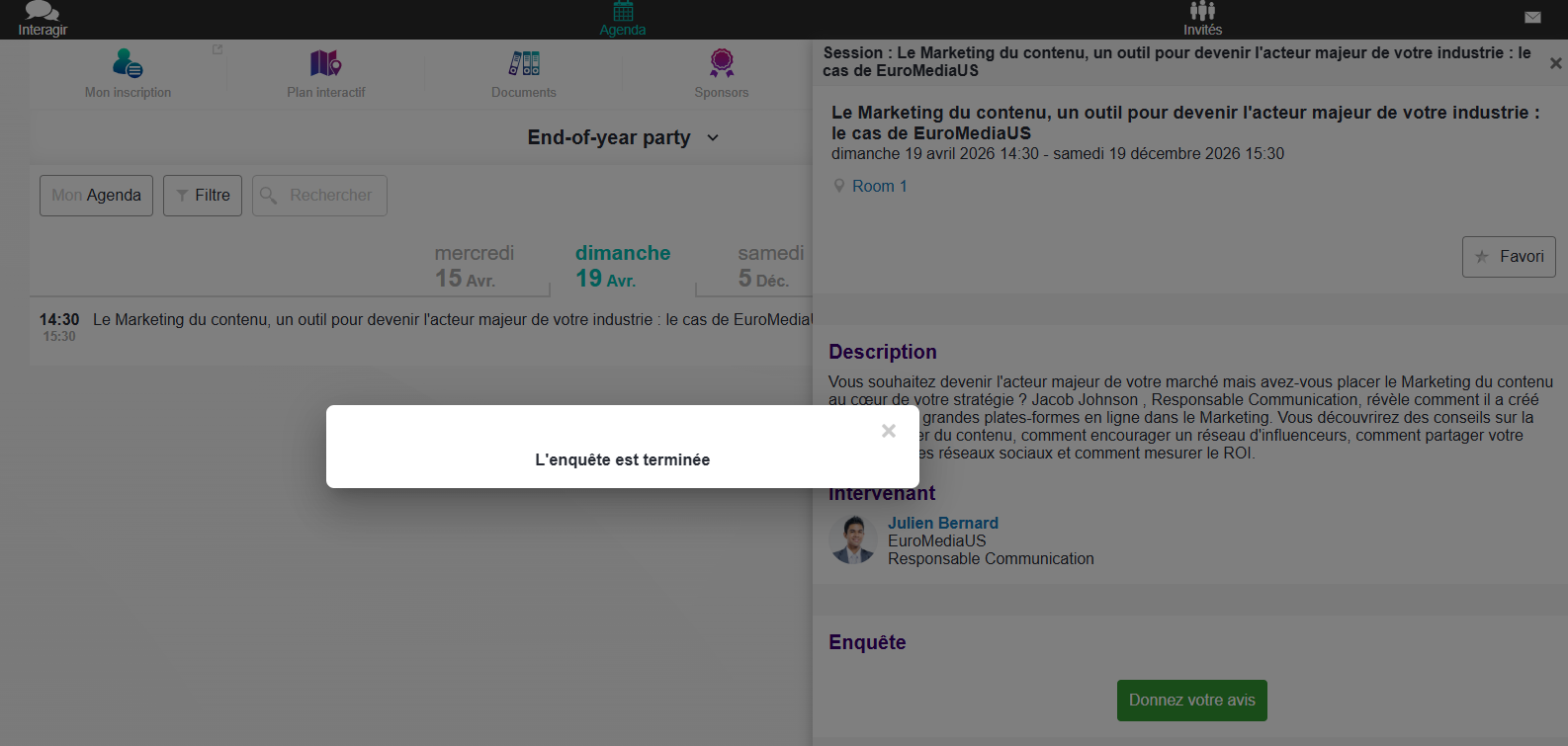
⚠️ Si le formulaire est fermé, un message de clôture personnalisé s’affiche.
Retrouver les résultats des enquêtes
Pour consulter les réponses :
Allez dans “Enquête de satisfaction” > “Résultat enquête”
Sélectionnez l’enquête souhaitée dans la liste déroulante

Cela vous permet de suivre et comparer les retours de chaque enquête séparément.
Articles utiles : Comment créer plusieurs enquêtes de satisfaction sur un événement ?